摄像头配对
本教程将指导您如何配对摄像头,因为种类较多,所以单开一篇教程。
我们支持四种摄像头的配对:
- 监控摄像机
- 全景摄像机
- 无人机
- 自动炮塔
虽然只有四种设备,但我们的逻辑判断条件丰富,在这里,只有你想不到,没有你做不到。
重要提示
所有的配对操作都要手持接线工具!
监控摄像机
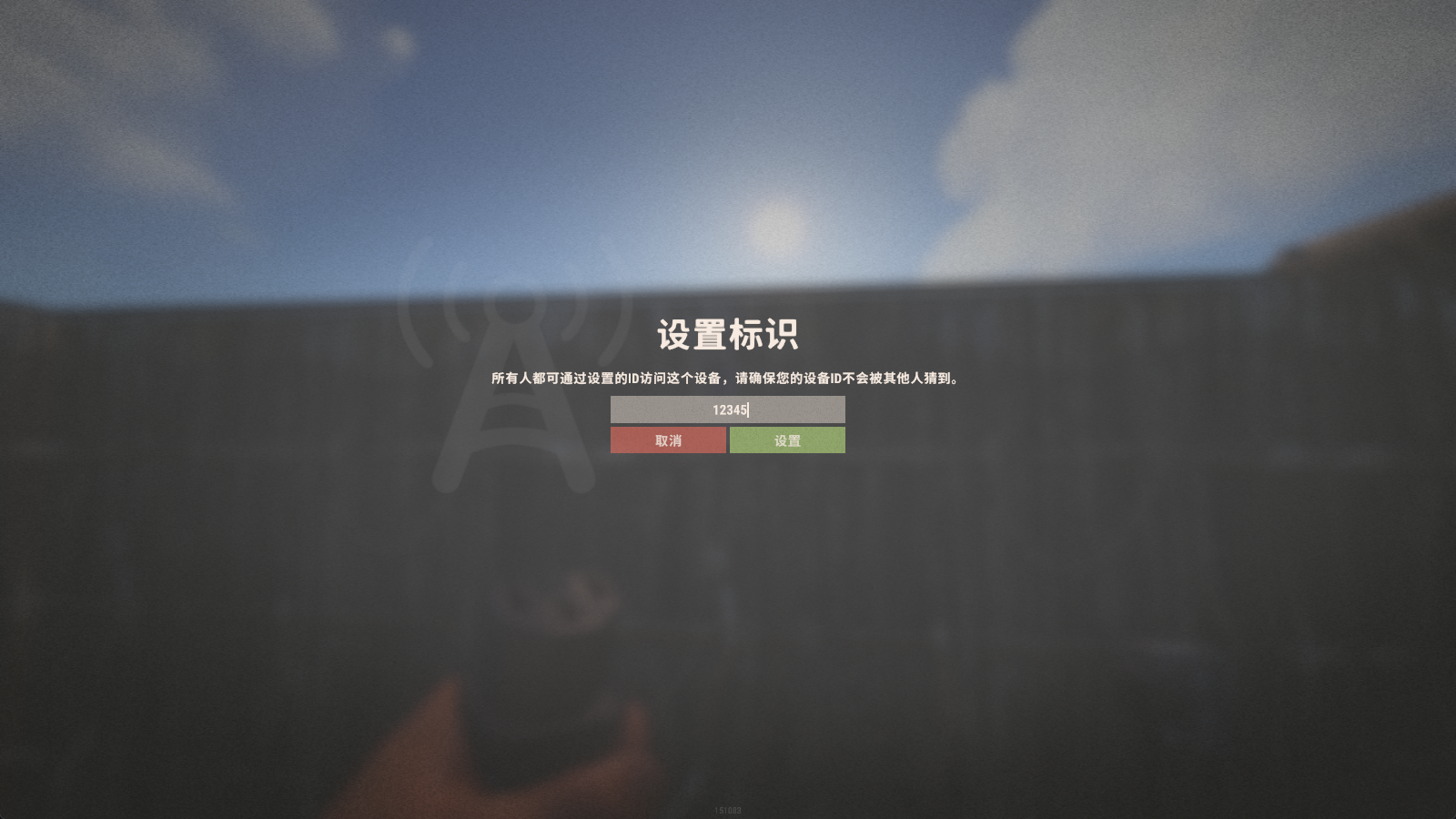
对准监控摄像机按E键,然后输入ID点击确认。
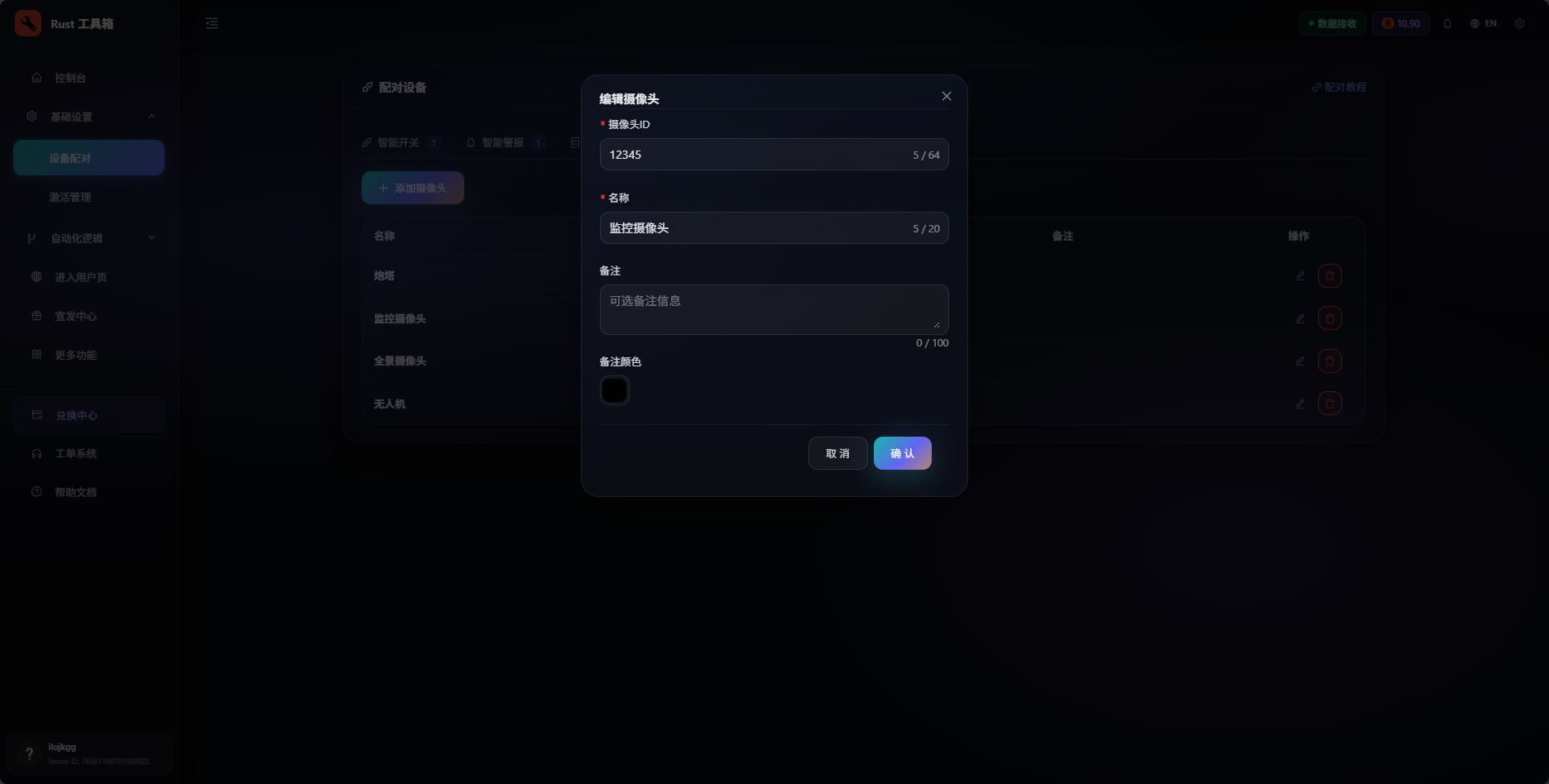
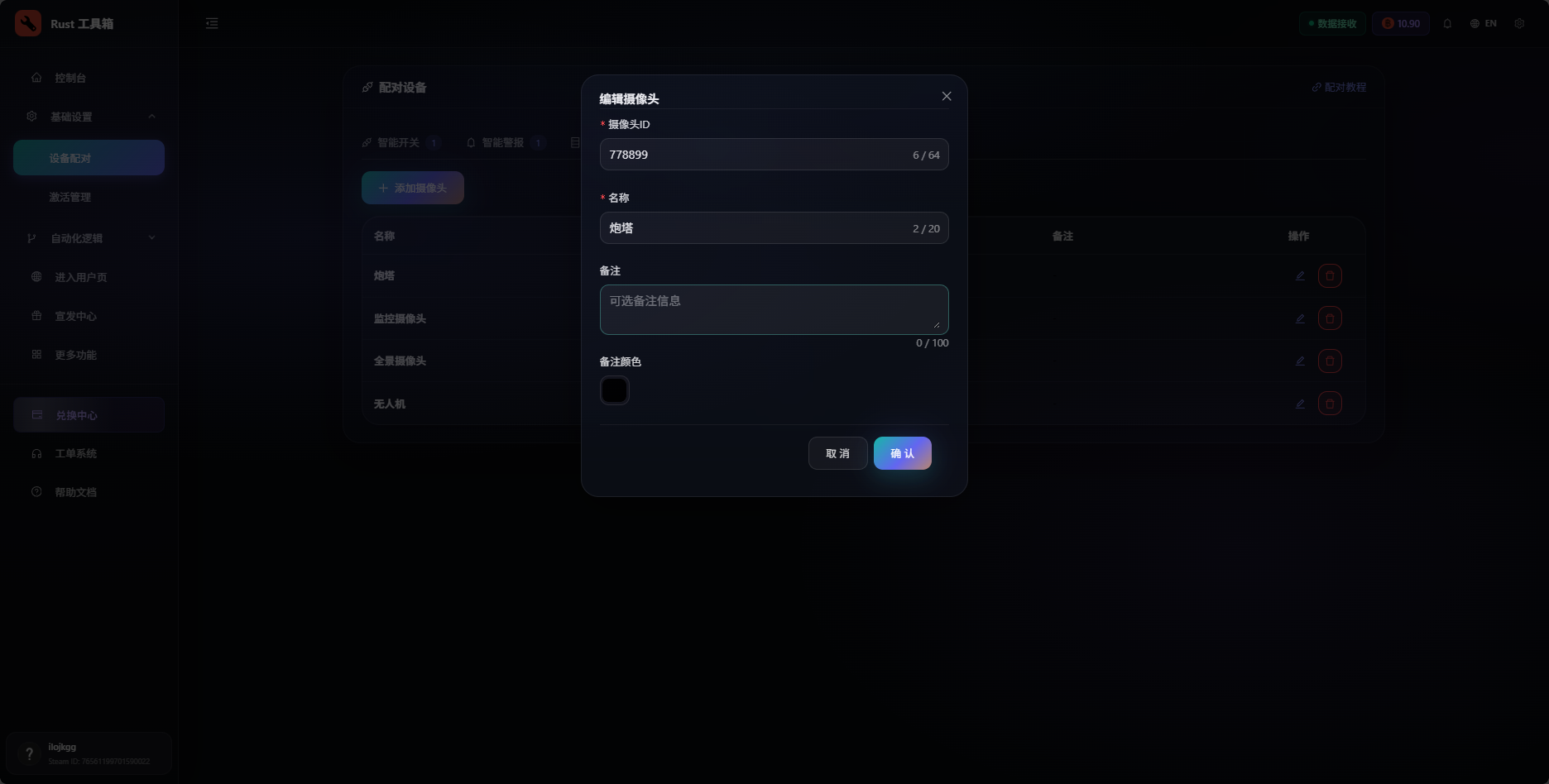
点击后打开工具箱管理页“基础设置→设备配对→摄像头→添加摄像头”,输入ID后即可完成添加。
全景摄像机
对准全景摄像机按E键,然后输入ID点击确认。
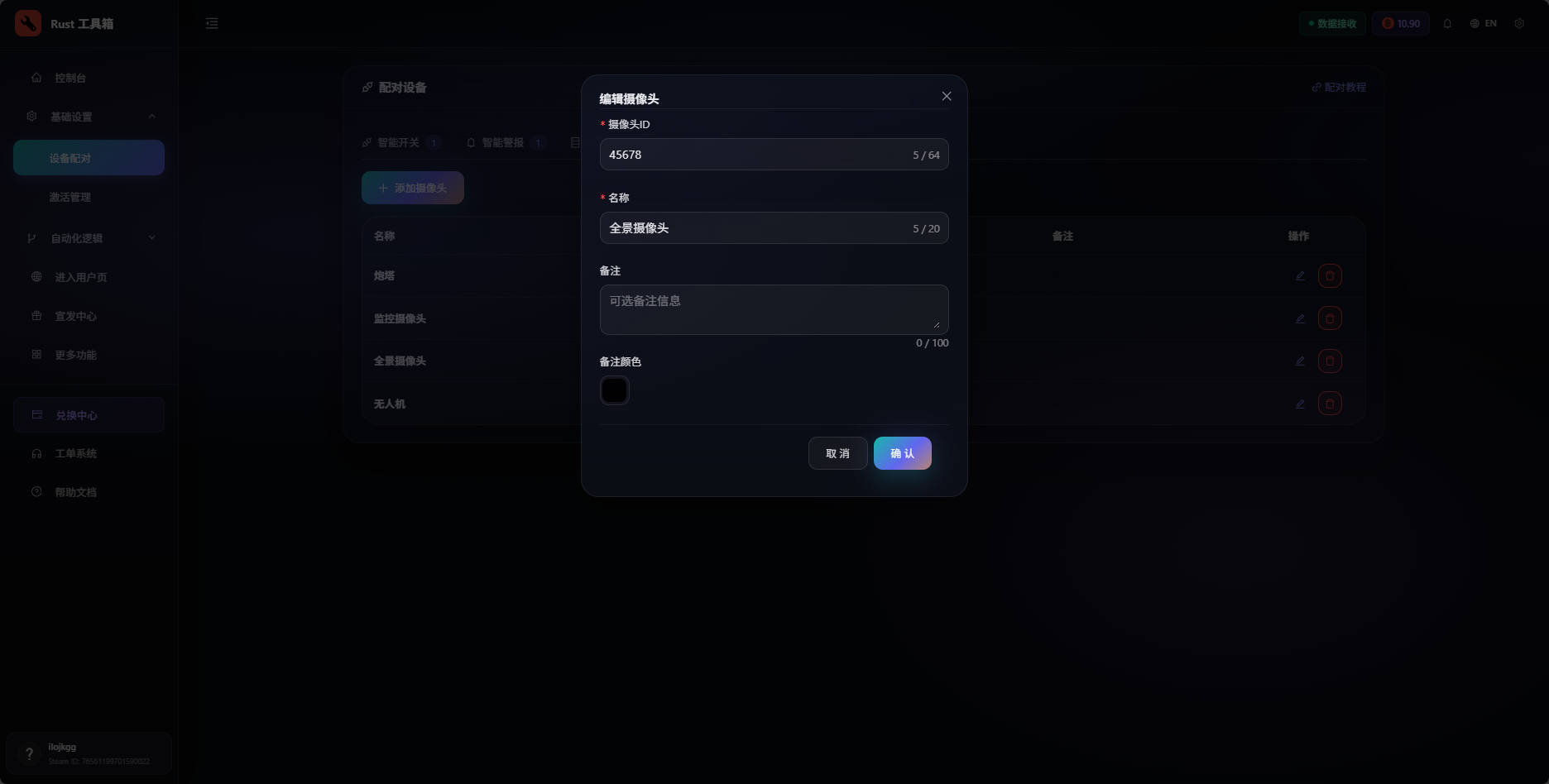
点击后打开工具箱管理页“基础设置→设备配对→摄像头→添加摄像头”,输入ID后即可完成添加。
无人机
对准无人机按E键,然后输入ID点击确认。
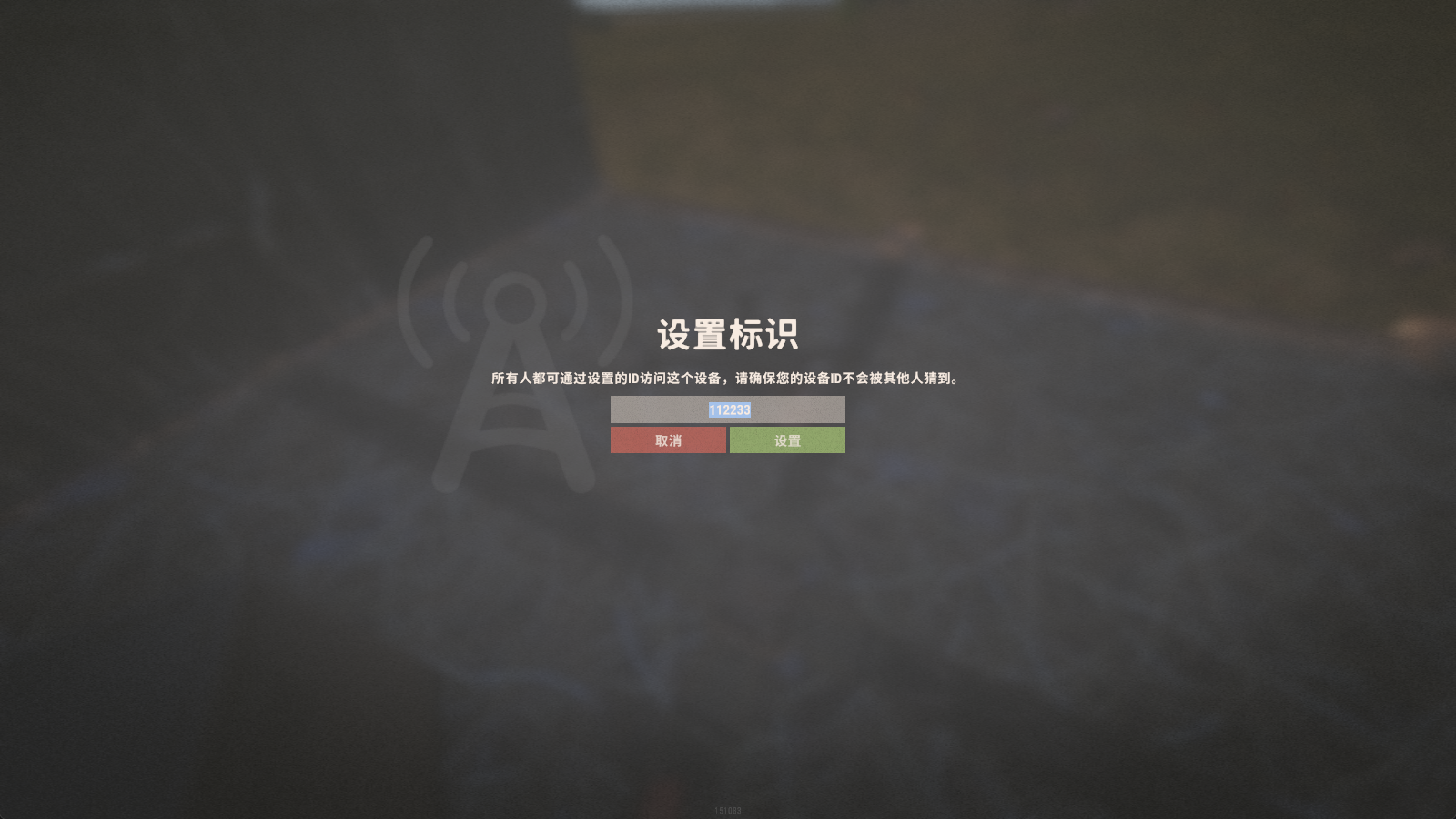
点击后打开工具箱管理页“基础设置→设备配对→摄像头→添加摄像头”,输入ID后即可完成添加。
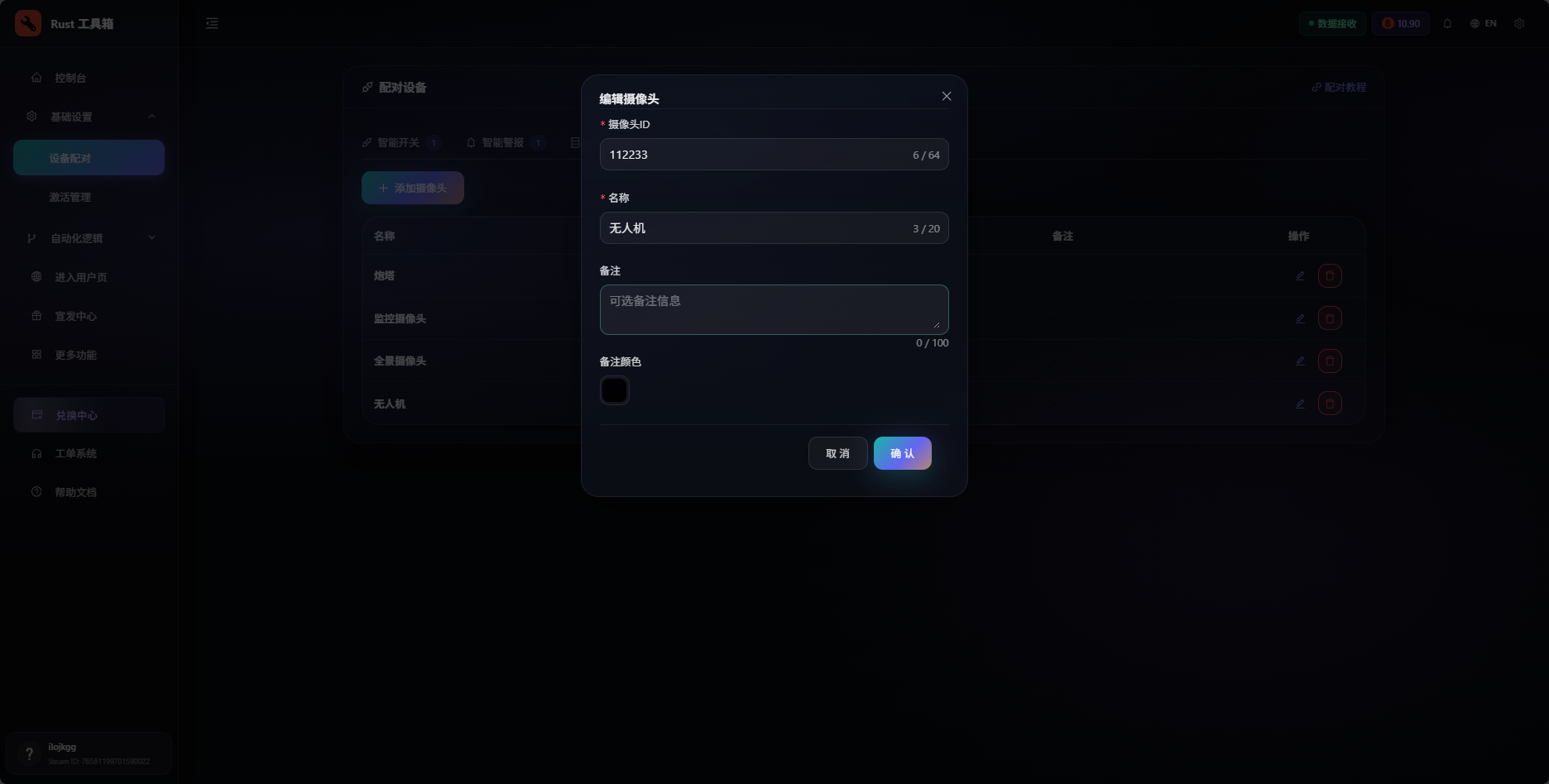
自动炮塔
这个设备比较特殊,需要在炮塔未通电情况下对准自动炮塔长按E,然后选择设置ID。
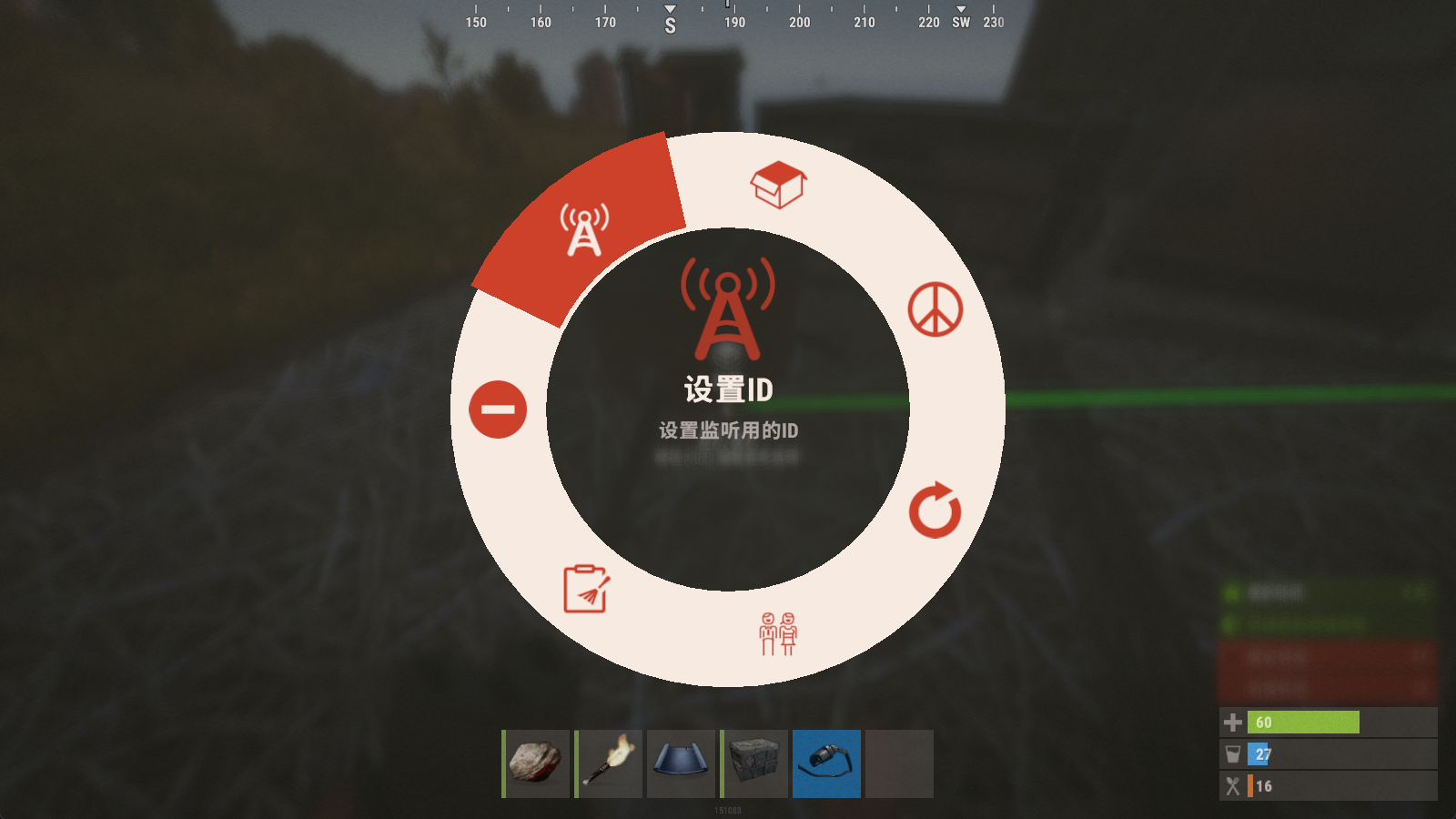
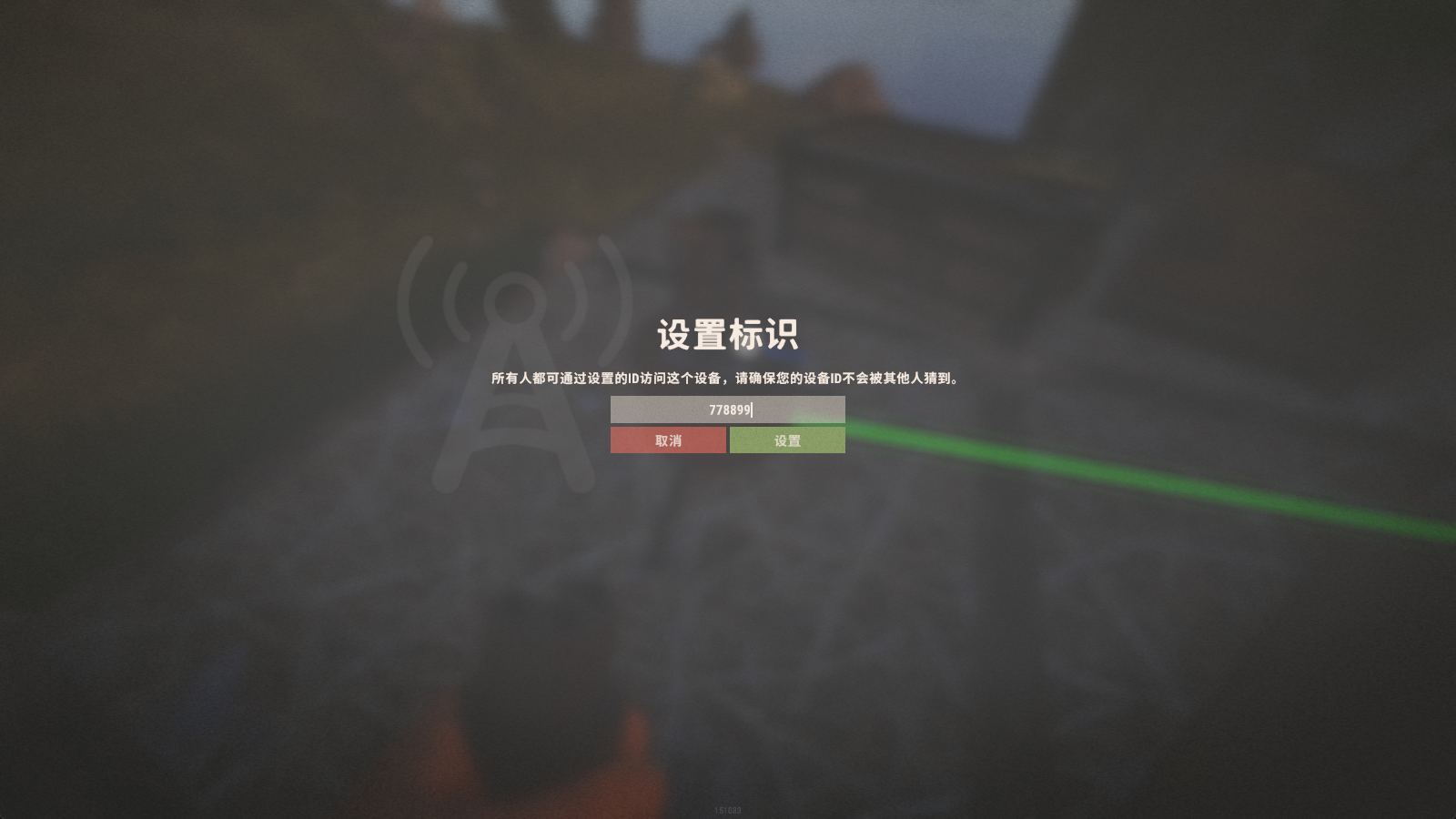
点击后打开工具箱管理页“基础设置→设备配对→摄像头→添加摄像头”,输入ID后即可完成添加。
远程访问摄像头
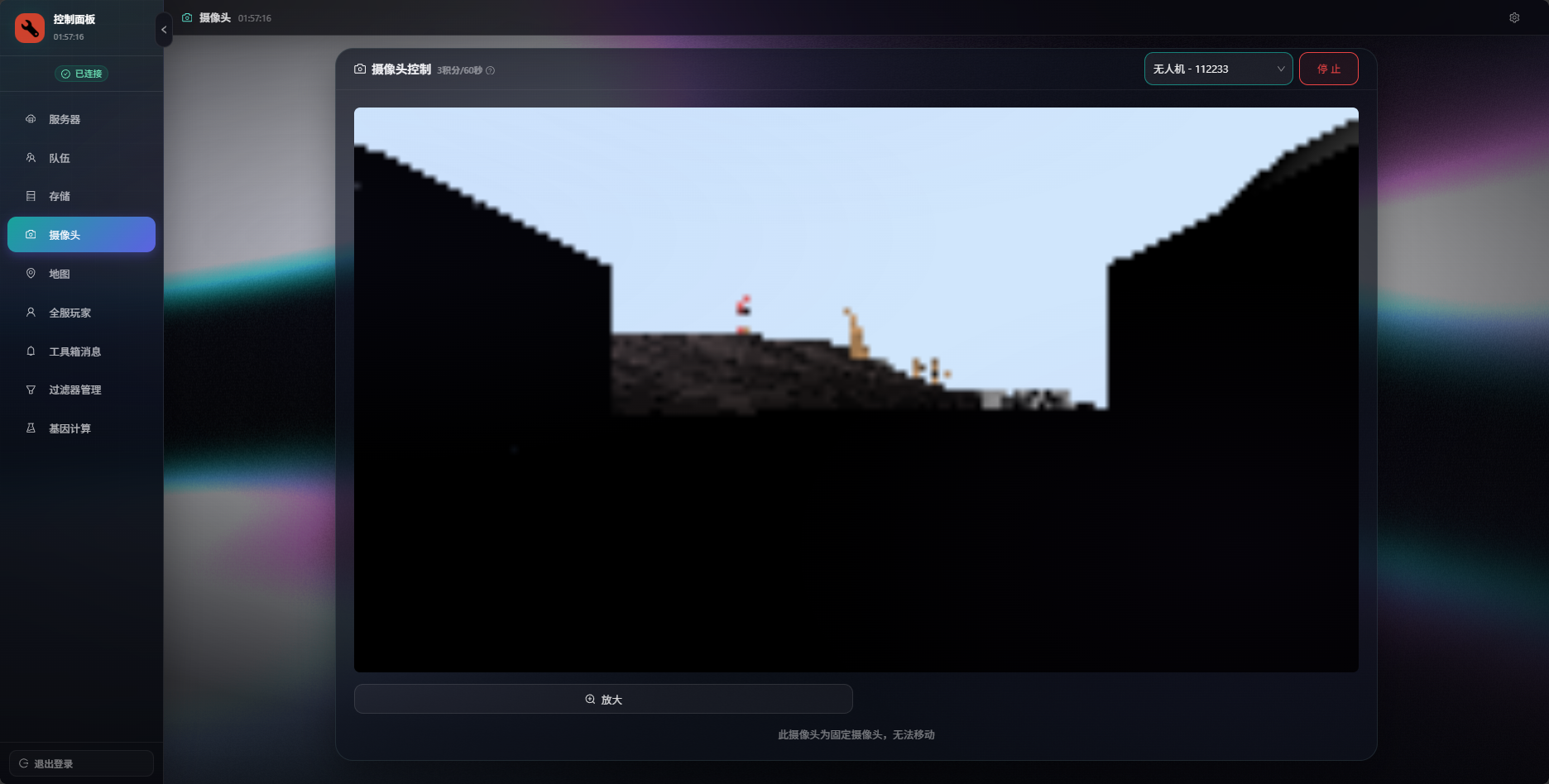
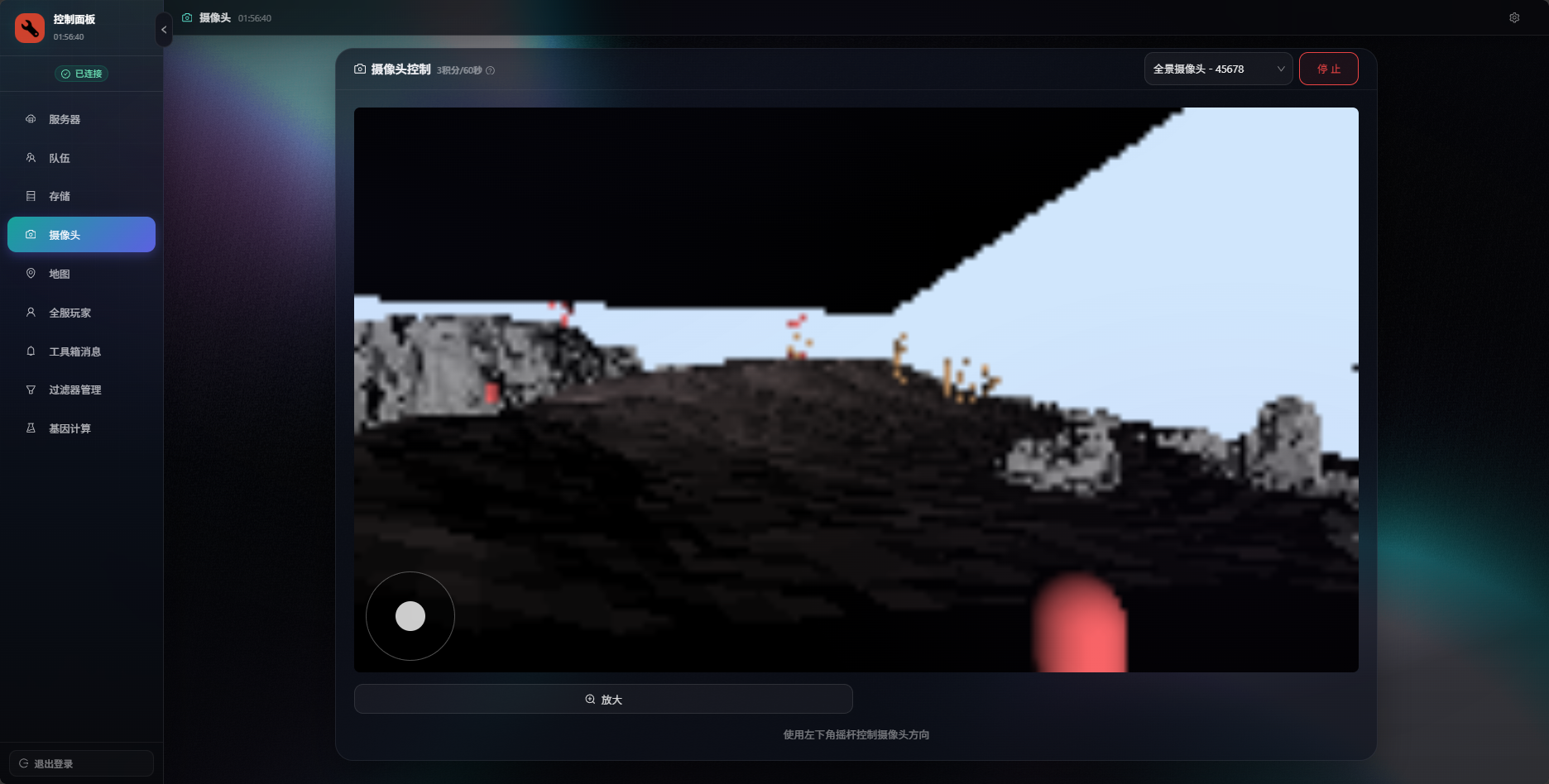
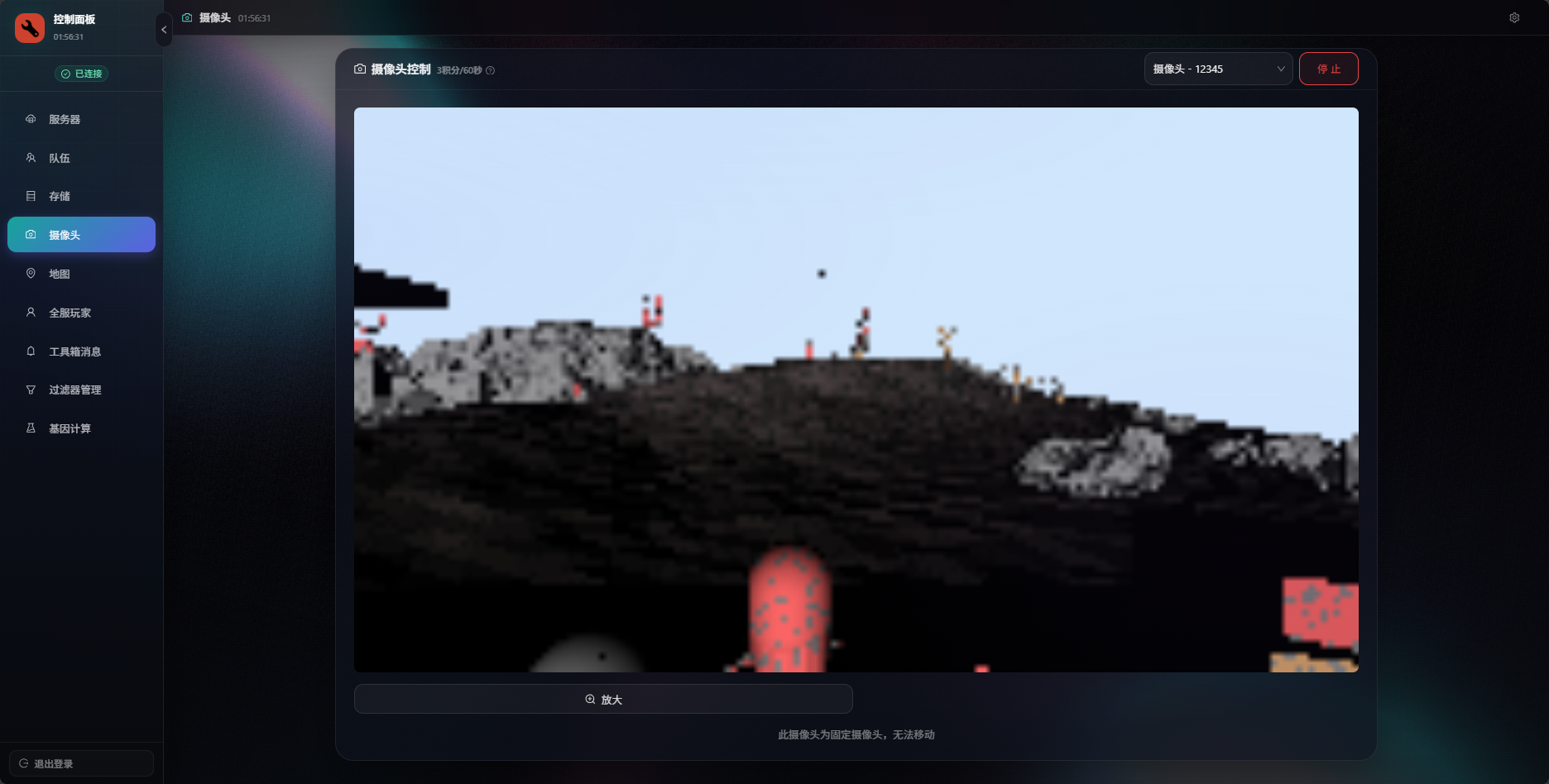
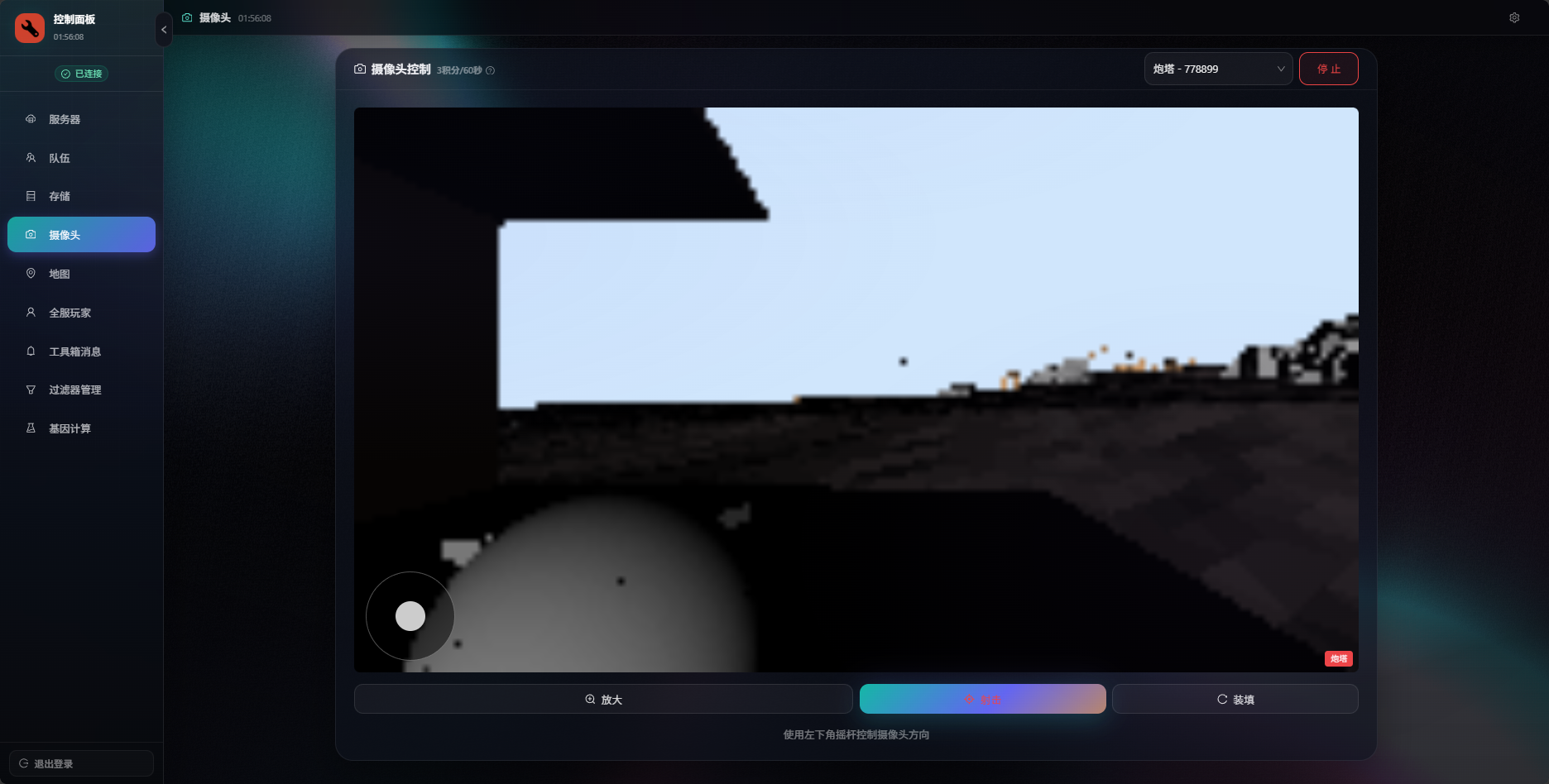
前往用户页点击摄像头后通过右上角选择摄像头然后点击查看即可远程查看,控制开火,控制摄像头旋转等操作。
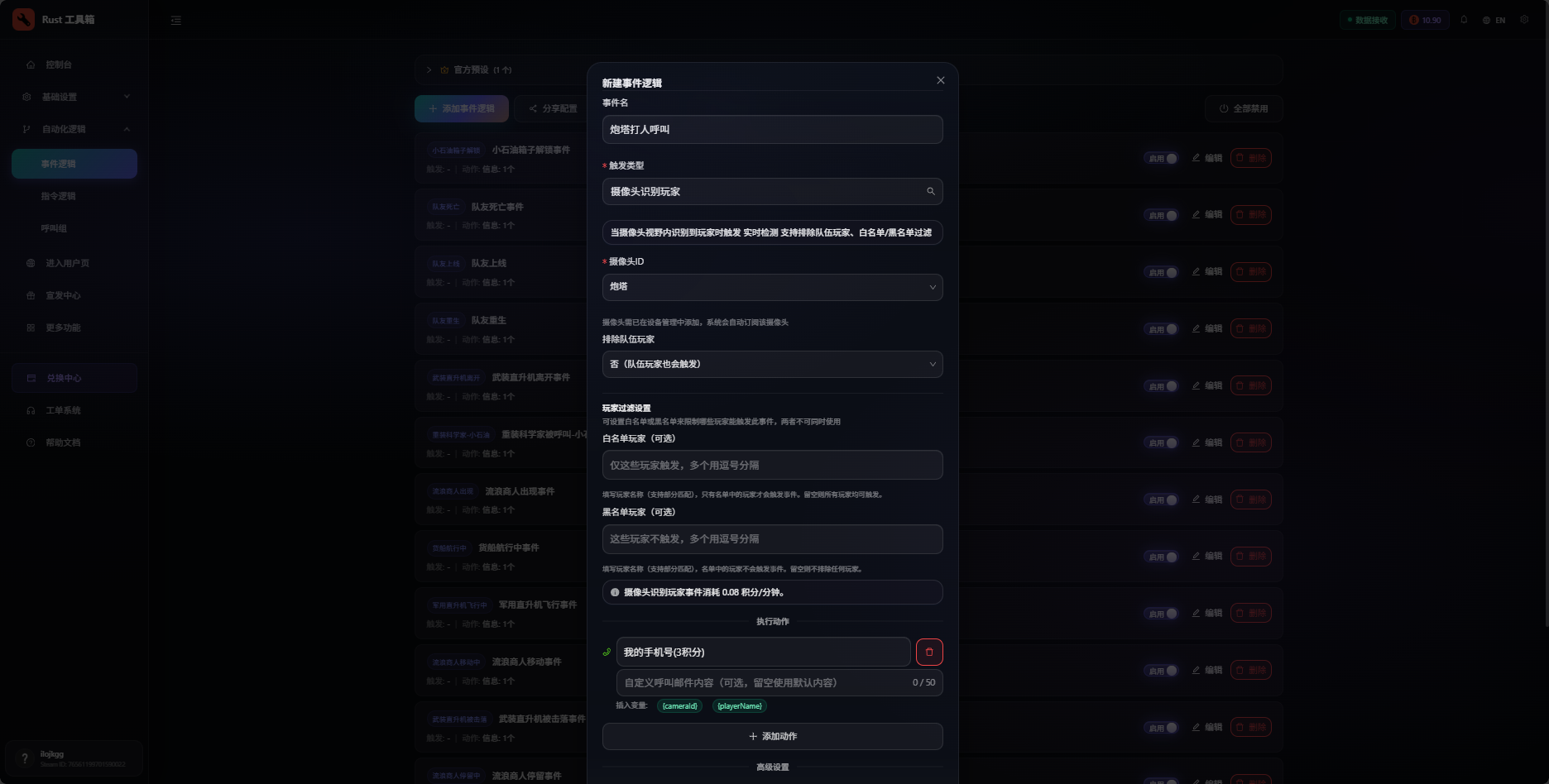
配置摄像头事件逻辑
前往事件逻辑,点击添加事件,即可配置你的摄像头事件逻辑啦!